

ps选定后怎么裁剪呢?这里有一个简单的方法,就是在剪裁界面的右下角点击鼠标右键,然后选择裁剪。裁剪后的效果如下:1、将文字的大小调整为0.55##px,这样可以保证整个文字看起来更加舒服。2、将文字的颜色调整为黑色,这样可以让文字显得更加深邃。3、将文字的粗细调整为0.5mm,这样可以让文字看起来更加清晰。4、将文字的大小调整为16x16,这样可以让文字看起来更加大气。
一:ps选择后怎么裁剪
1、打开一张PS图片。
2、点击矩形选框工具,选择要的区域。
3、点击图像菜单,点击裁切。
4、这样就完成了ps矩形选框工具怎么裁剪的过程,你学会了吗?
二:ps椭圆裁剪选定后怎么裁剪
用这个工具选择你要裁减出的区域,然后在鼠标右键通过拷贝的图层,再把原图隐藏就好了。
第二步:双击背景层,解锁背景图片
第四步:按住Shift,鼠标右击选区圆形照片选区,不按住Shift是椭圆形,根据自己喜欢来选决定
三:ps怎么裁剪3:4
哈,大家好。
今天我们的摄影和后期小教程来讲讲电影比例。
很多伙伴都知道电影比例都是16:9,但是裁剪完又没有感觉,为什么?
因为16:9只是上面黑边幕布的比例。
那么今天小编就教大家用PS制作裁剪照片成电影比例。
下面我们先看一下效果图。
效果图
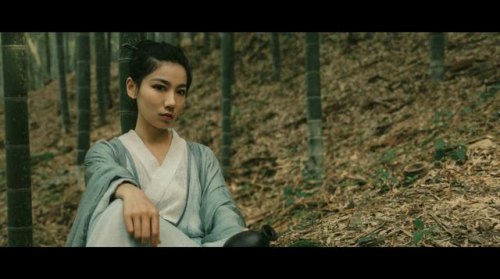
效果图
效果图
1.看完效果图,大家是不是觉得非常神奇,那么我们现在就进入我们的教学吧。
我们先导入原片进PS里。
原图
2.按快捷键CTRL+J复制一个图层。
新建图层
3.点击我们的裁剪工具,选择16:9比例。
裁剪工具
4.鼠标拖动上下选择合适的位置,然后回车键确定。
选择裁剪部分
5.接下来选择我们的矩形工具。
矩形工具
6.选择样式为固定比列,宽度2:35,高度是1。
固定比例
7.拉动鼠标选择。
鼠标长按选择
8.选择好之后我们继续按CTRL+J,复制我们刚刚选择出来的图层。
新建复制图层
9.关闭我们不需要的图层显示。
关掉图层显示眼
10.裁剪完成。
电影比例出现
11.接下来我们制作黑边,所以我们点击菜单新建一个空白图层。
新建图层
12.把新建的空白图层拖动到第二个图层位置。
拖到第二位
13.前景色设置为黑色。
前景色黑色
14.然后按我们的快捷键B选择画笔工具,把空白图层全部涂黑即可,最终效果完成。
画笔工具涂满黑色
好了啦,今天我们的小教程到这里啦,大家喜欢我记得点赞转发和收藏哦,每天更新摄影和后期修图小教学。所以
四:ps中怎么裁剪
“裁剪工具”如果你的工具栏式单列的,那么从上到下第四个
同一个图层:选择(目标区域)——拖动(理想的位置)
不同的图层:选择(目标区域)—— ctrl+x(剪切)——ctrl+v(复制)
本文出自 喜人号 ,原文链接:https://www.sxir.cn/45231.html 。如若转载请注明出处。