

怎么拍出画质好的动图片呢?下面给大家介绍几种常用的拍摄技巧。希望对大家有所帮助。1、选择合适的光线。在室内环境中,光线不宜过强,否则会影响人的视力。2、注意背景的虚化。背景的虚化可以增强画面的立体感,也可以使照片更加生动。3、注意色彩的搭配。色彩的搭配是摄影的重要组成部部分,如果色彩搭配不当,会影响照片的整体效果。4、注意光线的运用。
Hello,大家好,我是李兴兴,又和大家见面了。
最近我在微博私信上,有好几个小伙伴问我:\"如何把视频片段制作成Gif,是要能在的文章上上传的Gif,必须在2M以内,又要保证清晰度。\"
做Gif不难,难的是要保证图片清晰的同时,大小不能超过2M,这就不容易了。
这时候就需要请出我们的图片处理神器:Photoshop,俗称PS
今天我就来给大家演示一下如何用PS输出又小又高清的Gif动态。
效果案例
先来看一下我们的案例,在我们的《Pr剪辑通关秘籍》的课程详情页里面,课程目录一栏就有好几张Gif动态用来展示课程案例,电子相册、电影混剪等诸多视频案例还是得通过高质量的Gif动图展示才能取得最佳效果。

图文教程
我们就以第二节课的电影混剪案例开始讲解吧。
步骤一:
用PR将视频剪辑一下,输出成5秒以内的小短片。
步骤二:
将处理好的视频片段拖入PS
步骤三:
在【窗口】-【时间轴】,点出时【间轴面板】
这样你的PS就能和PR一样,有一个时间轴面板,可以随意调整画面时间了。
步骤四:
将鼠标放到视频的最前面,你就可以拖动并裁减掉视频前面多余的部分了。
同样的道理,将鼠标放到视频的最后面,就可以拖动并裁减掉视频后面多余的部分了。
将前后多余的部分都去掉,得要最终你想要输出的片段,这里建议把最后的成品视频裁剪至2秒左右 ,时间越长体积就越大。
步骤五:
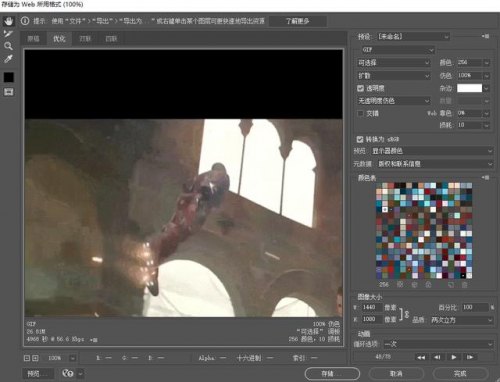
按快捷键Ctrl+Shift+Alt+S(四个按键!)
就来到了输出面板(记得要在英文状态下的输入法才能使用快捷键哟~)
步骤六:
在右侧选择Gif
在左下角可以看到预估的动图输出大小,现在显然还是太大了,需要再调整一些数值
步骤七:
在右下角可以更改Gif的分辨率,绝大部分情况我们都只需要宽度是600左右的Gif,所以我们可以先把宽度降低一点。
这样一来就可以大大的压缩Gif动图的体积了
步骤八:
右上角\"颜色\"属性默认是\"256\",数值越大图片越清晰,体积自然也是越大。
所以我们现在可以适当的降低颜色数值,牺牲一部分清晰度来换取小体积。比如我们可以把数值改成200。
同样在右上角还有一个\"损耗\"属性,损耗越高体积越小,当然清晰度也会受损。
一般损耗设置在10左右比较合适。
更改这两个属性都可以影响输出的体积,下面我们要做的就是不断的调整这两个属性,直到预估的输出体积小于2M。
如果你反复调整都不能将体积压缩到2M以内,或者牺牲了太多清晰度,那就需要再返回到步骤四,将视频头尾裁减掉更多,视频时长越短、体积越小。
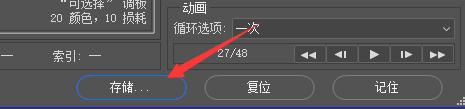
确认无误后点击存储为,把它保存到自己的电脑吧~
以上就是PS制作Gif的要点,大家学会了吗?
还有不懂的地方,可以来我的微博:\"向天歌李兴兴\",私信我哟,我们下期再见,拜拜~
往期精彩:
又双叒叕改版了
小编都开始怀念最开始的版本了
为了不错过精彩内容
小伙伴们可以给我们添加小星标哦~
(以下的GIF小编就是用PS做出来的)
本文出自 喜人号 ,原文链接:https://www.sxir.cn/49003.html 。如若转载请注明出处。